
Keine Zeitfenster gebucht?

App installieren
Legen Sie den Yard Manager auf Ihren Startbildschirm. Nur dann werden Sie benachrichtigt, wenn Sie zur Verladung fahren sollen – auch wenn der Browser geschlossen ist.
App installieren
✓ Passend zu Ihrem Gerät ausgewählt. Stimmt etwas nicht? Oben Gerät und Browser wählen.
-
1
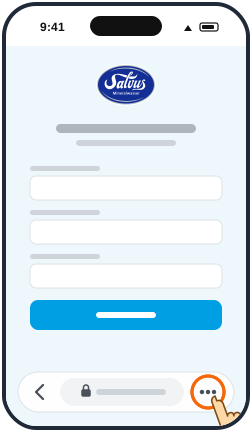
Unten rechts auf „•••“ tippen. Sehen Sie stattdessen direkt das Teilen-Symbol (Quadrat mit Pfeil), tippen Sie darauf und überspringen Sie Schritt 2.
-
2
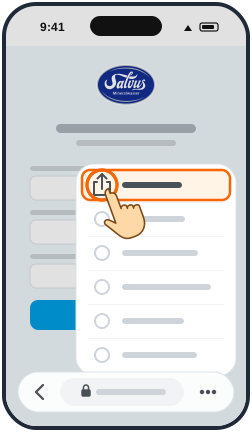
„Teilen“ antippen.
-
3
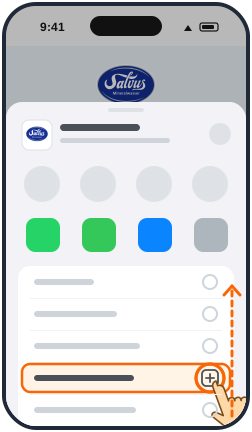
Die Liste nach oben schieben und „Zum Home-Bildschirm“ antippen (Symbol: Quadrat mit Plus).
-
4
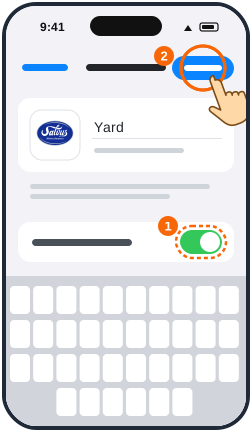
„Als Web-App öffnen“ muss eingeschaltet (grün) sein ①. Dann oben rechts auf „Hinzufügen“ tippen ②.
-
5
Fertig! Diese Seite schließen und den Yard Manager über das neue Symbol „Yard“ auf dem Home-Bildschirm öffnen. Dort anmelden und die Benachrichtigungen erlauben.
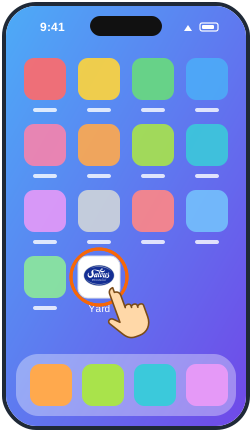
-
1
Unten in der Mitte auf das Teilen-Symbol tippen (Quadrat mit Pfeil nach oben). Auf dem iPad sitzt es oben rechts.
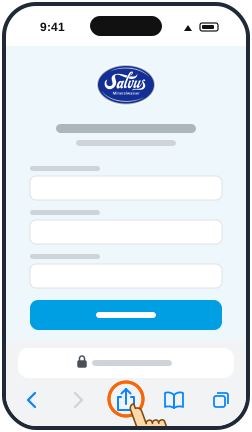
-
2
Die Liste nach oben schieben und „Zum Home-Bildschirm“ antippen (Symbol: Quadrat mit Plus).
-
3
Oben rechts auf „Hinzufügen“ tippen.
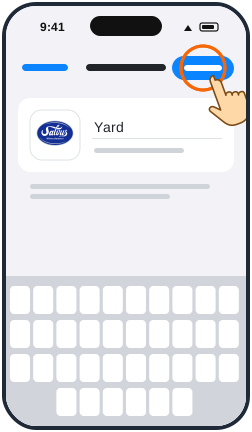
-
4
Fertig! Diese Seite schließen und den Yard Manager über das neue Symbol „Yard“ auf dem Home-Bildschirm öffnen. Dort anmelden und die Benachrichtigungen erlauben.
-
1
Oben in der Adressleiste rechts auf das Teilen-Symbol tippen.
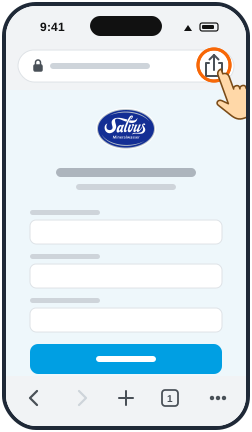
-
2
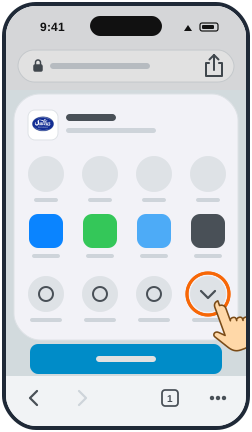
„Mehr anzeigen“ antippen – der runde Knopf mit dem Pfeil nach unten, ganz rechts in der unteren Reihe.
-
3
In der aufgeklappten Liste „Zum Home-Bildschirm“ antippen (Symbol: Quadrat mit Plus). Falls nötig, die Liste nach oben schieben.
-
4
Falls angezeigt, „Als Web-App öffnen“ eingeschaltet lassen ①. Dann oben rechts auf „Hinzufügen“ tippen ②.
-
5
Fertig! Diese Seite schließen und den Yard Manager über das neue Symbol „Yard“ auf dem Home-Bildschirm öffnen. Dort anmelden und die Benachrichtigungen erlauben.
-
1
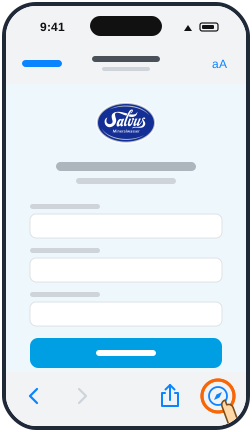
Die Seite ist in einer anderen App geöffnet (z. B. WhatsApp oder Mail) – von dort lässt sie sich nicht installieren. Unten rechts auf das Safari-Symbol (Kompass) tippen. Gibt es keinen Kompass: oben rechts auf „•••“ tippen und „In Safari öffnen“ bzw. „Im Browser öffnen“ wählen.
-
2
Danach in Safari der Anleitung für Safari folgen.
-
Am zuverlässigsten klappt die Installation mit Safari: Link kopieren, Safari öffnen, den Link oben in die Adressleiste einfügen und der Anleitung für Safari folgen.
-
Ihr iPhone hat eine zu alte iOS-Version – Benachrichtigungen gibt es erst ab iOS 16.4. Bitte unter Einstellungen › Allgemein › Softwareupdate aktualisieren und danach diese Seite erneut öffnen.
-
Auf Android-Handys ist keine Installation nötig – Benachrichtigungen funktionieren direkt im Browser. Einfach zur Anmeldung gehen und die Benachrichtigungen erlauben, wenn danach gefragt wird.