Salvus

App installieren – nur einmal nötig

Ohne die App kann Ihr iPhone Sie nicht benachrichtigen, wenn Sie zur Verladung fahren sollen. Die Installation dauert etwa 20 Sekunden.

✓ Passend zu Ihrem Gerät ausgewählt. Stimmt etwas nicht? Oben Gerät und Browser wählen.

  1. 1

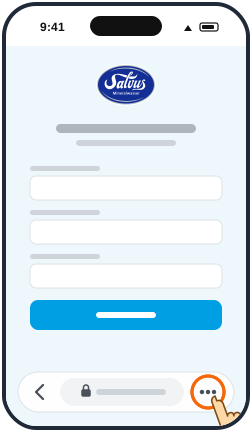
    Unten rechts auf „•••“ tippen. Sehen Sie stattdessen direkt das Teilen-Symbol (Quadrat mit Pfeil), tippen Sie darauf und überspringen Sie Schritt 2.
  2. 2

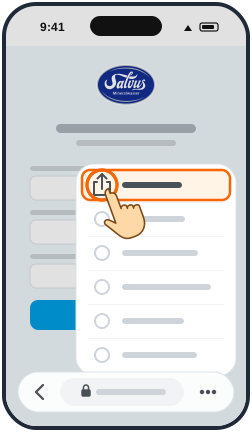
    „Teilen“ antippen.

  3. 3

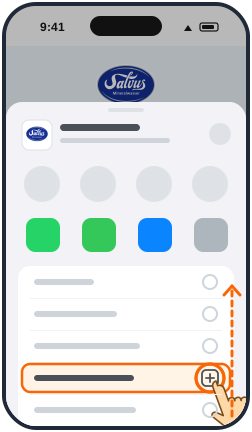
    Die Liste nach oben schieben und „Zum Home-Bildschirm“ antippen (Symbol: Quadrat mit Plus).
  4. 4

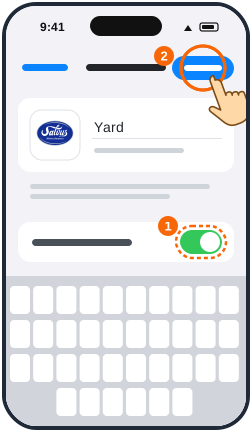
    „Als Web-App öffnen“ muss eingeschaltet (grün) sein ①. Dann oben rechts auf „Hinzufügen“ tippen ②.
  5. 5

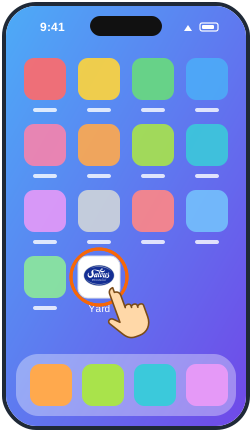
    Fertig! Diese Seite schließen und den Yard Manager über das neue Symbol „Yard“ auf dem Home-Bildschirm öffnen. Dort anmelden und die Benachrichtigungen erlauben.
  1. 1

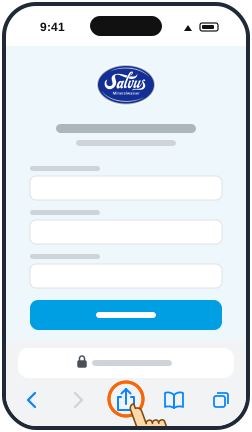
    Unten in der Mitte auf das Teilen-Symbol tippen (Quadrat mit Pfeil nach oben). Auf dem iPad sitzt es oben rechts.
  2. 2

    Die Liste nach oben schieben und „Zum Home-Bildschirm“ antippen (Symbol: Quadrat mit Plus).

  3. 3

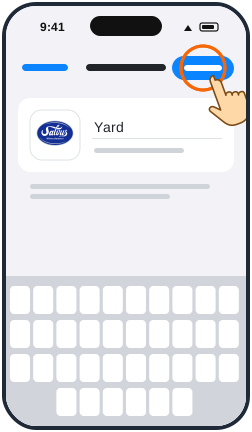
    Oben rechts auf „Hinzufügen“ tippen.
  4. 4

    Fertig! Diese Seite schließen und den Yard Manager über das neue Symbol „Yard“ auf dem Home-Bildschirm öffnen. Dort anmelden und die Benachrichtigungen erlauben.

  1. 1

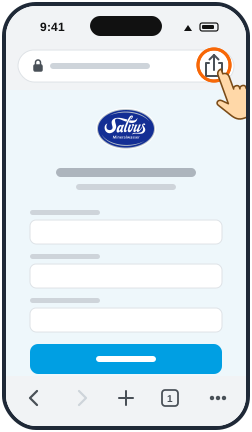
    Oben in der Adressleiste rechts auf das Teilen-Symbol tippen.
  2. 2

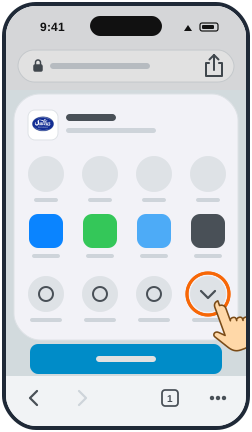
    „Mehr anzeigen“ antippen – der runde Knopf mit dem Pfeil nach unten, ganz rechts in der unteren Reihe.
  3. 3

    In der aufgeklappten Liste „Zum Home-Bildschirm“ antippen (Symbol: Quadrat mit Plus). Falls nötig, die Liste nach oben schieben.

  4. 4

    Falls angezeigt, „Als Web-App öffnen“ eingeschaltet lassen ①. Dann oben rechts auf „Hinzufügen“ tippen ②.

  5. 5

    Fertig! Diese Seite schließen und den Yard Manager über das neue Symbol „Yard“ auf dem Home-Bildschirm öffnen. Dort anmelden und die Benachrichtigungen erlauben.

  1. 1

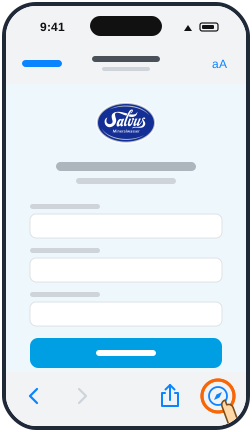
    Die Seite ist in einer anderen App geöffnet (z. B. WhatsApp oder Mail) – von dort lässt sie sich nicht installieren. Unten rechts auf das Safari-Symbol (Kompass) tippen. Gibt es keinen Kompass: oben rechts auf „•••“ tippen und „In Safari öffnen“ bzw. „Im Browser öffnen“ wählen.
  2. 2

    Danach in Safari der Anleitung für Safari folgen.

  1. Am zuverlässigsten klappt die Installation mit Safari: Link kopieren, Safari öffnen, den Link oben in die Adressleiste einfügen und der Anleitung für Safari folgen.

  1. Ihr iPhone hat eine zu alte iOS-Version – Benachrichtigungen gibt es erst ab iOS 16.4. Bitte unter Einstellungen › Allgemein › Softwareupdate aktualisieren und danach diese Seite erneut öffnen.

  1. Auf Android-Handys ist keine Installation nötig – Benachrichtigungen funktionieren direkt im Browser. Einfach zur Anmeldung gehen und die Benachrichtigungen erlauben, wenn danach gefragt wird.

App öffnen

Schließen Sie diese Seite und öffnen Sie den Yard Manager über dieses Symbol auf Ihrem Home-Bildschirm. Nur dort erhalten Sie Benachrichtigungen.

Salvus Logo
Deutsch Deutsch English English Русский Русский Polski Polski Română Română

App installieren

Legen Sie den Yard Manager auf Ihren Startbildschirm. Nur dann werden Sie benachrichtigt, wenn Sie zur Verladung fahren sollen – auch wenn der Browser geschlossen ist.

App installieren

✓ Passend zu Ihrem Gerät ausgewählt. Stimmt etwas nicht? Oben Gerät und Browser wählen.

  1. 1

    Unten rechts auf „•••“ tippen. Sehen Sie stattdessen direkt das Teilen-Symbol (Quadrat mit Pfeil), tippen Sie darauf und überspringen Sie Schritt 2.

  2. 2

    „Teilen“ antippen.

  3. 3

    Die Liste nach oben schieben und „Zum Home-Bildschirm“ antippen (Symbol: Quadrat mit Plus).

  4. 4

    „Als Web-App öffnen“ muss eingeschaltet (grün) sein ①. Dann oben rechts auf „Hinzufügen“ tippen ②.

  5. 5

    Fertig! Diese Seite schließen und den Yard Manager über das neue Symbol „Yard“ auf dem Home-Bildschirm öffnen. Dort anmelden und die Benachrichtigungen erlauben.

  1. 1

    Unten in der Mitte auf das Teilen-Symbol tippen (Quadrat mit Pfeil nach oben). Auf dem iPad sitzt es oben rechts.

  2. 2

    Die Liste nach oben schieben und „Zum Home-Bildschirm“ antippen (Symbol: Quadrat mit Plus).

  3. 3

    Oben rechts auf „Hinzufügen“ tippen.

  4. 4

    Fertig! Diese Seite schließen und den Yard Manager über das neue Symbol „Yard“ auf dem Home-Bildschirm öffnen. Dort anmelden und die Benachrichtigungen erlauben.

  1. 1

    Oben in der Adressleiste rechts auf das Teilen-Symbol tippen.

  2. 2

    „Mehr anzeigen“ antippen – der runde Knopf mit dem Pfeil nach unten, ganz rechts in der unteren Reihe.

  3. 3

    In der aufgeklappten Liste „Zum Home-Bildschirm“ antippen (Symbol: Quadrat mit Plus). Falls nötig, die Liste nach oben schieben.

  4. 4

    Falls angezeigt, „Als Web-App öffnen“ eingeschaltet lassen ①. Dann oben rechts auf „Hinzufügen“ tippen ②.

  5. 5

    Fertig! Diese Seite schließen und den Yard Manager über das neue Symbol „Yard“ auf dem Home-Bildschirm öffnen. Dort anmelden und die Benachrichtigungen erlauben.

  1. 1

    Die Seite ist in einer anderen App geöffnet (z. B. WhatsApp oder Mail) – von dort lässt sie sich nicht installieren. Unten rechts auf das Safari-Symbol (Kompass) tippen. Gibt es keinen Kompass: oben rechts auf „•••“ tippen und „In Safari öffnen“ bzw. „Im Browser öffnen“ wählen.

  2. 2

    Danach in Safari der Anleitung für Safari folgen.

  1. Am zuverlässigsten klappt die Installation mit Safari: Link kopieren, Safari öffnen, den Link oben in die Adressleiste einfügen und der Anleitung für Safari folgen.

  1. Ihr iPhone hat eine zu alte iOS-Version – Benachrichtigungen gibt es erst ab iOS 16.4. Bitte unter Einstellungen › Allgemein › Softwareupdate aktualisieren und danach diese Seite erneut öffnen.

  1. Auf Android-Handys ist keine Installation nötig – Benachrichtigungen funktionieren direkt im Browser. Einfach zur Anmeldung gehen und die Benachrichtigungen erlauben, wenn danach gefragt wird.