Salvus

Zainstaluj aplikację – tylko raz

Bez aplikacji iPhone nie może powiadomić Cię, gdy przyjdzie Twoja kolej na załadunek. Instalacja trwa około 20 sekund.

✓ Wybrano zgodnie z Twoim urządzeniem. Coś się nie zgadza? Wybierz powyżej urządzenie i przeglądarkę.

  1. 1

    Dotknij „•••” w prawym dolnym rogu. Jeśli zamiast tego widzisz ikonę udostępniania (kwadrat ze strzałką), dotknij jej i pomiń krok 2.

  2. 2

    Dotknij „Udostępnij”.

  3. 3

    Przesuń listę w górę i dotknij „Do ekranu początkowego” (ikona: kwadrat z plusem).

  4. 4

    „Otwórz jako aplikację internetową” musi być włączone (na zielono) ①. Następnie dotknij „Dodaj” w prawym górnym rogu ②.

  5. 5

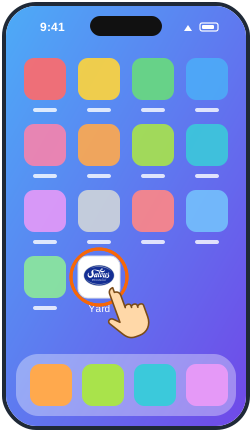
    Gotowe! Zamknij tę stronę i otwórz Yard Manager nową ikoną „Yard” na ekranie początkowym. Zgłoś się tam i zezwól na powiadomienia.

  1. 1

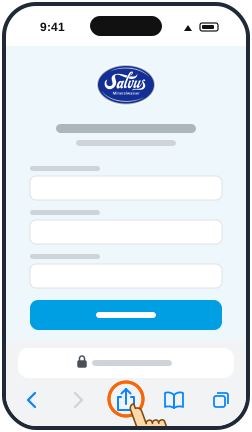
    Dotknij ikony udostępniania na dole pośrodku (kwadrat ze strzałką w górę). Na iPadzie jest w prawym górnym rogu.

  2. 2

    Przesuń listę w górę i dotknij „Do ekranu początkowego” (ikona: kwadrat z plusem).

  3. 3

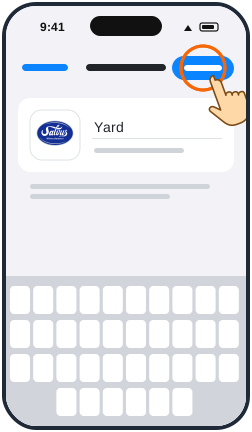
    Dotknij „Dodaj” w prawym górnym rogu.

  4. 4

    Gotowe! Zamknij tę stronę i otwórz Yard Manager nową ikoną „Yard” na ekranie początkowym. Zgłoś się tam i zezwól na powiadomienia.

  1. 1

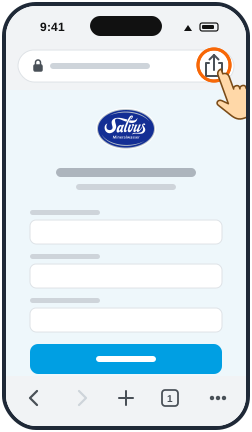
    Dotknij ikony udostępniania po prawej stronie paska adresu u góry.

  2. 2

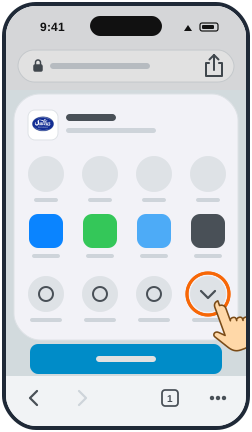
    Dotknij „Pokaż więcej” – okrągły przycisk ze strzałką w dół, całkiem po prawej w dolnym rzędzie.

  3. 3

    Na rozwiniętej liście dotknij „Do ekranu początkowego” (ikona: kwadrat z plusem). W razie potrzeby przesuń listę w górę.

  4. 4

    Jeśli jest widoczne, pozostaw włączone „Otwórz jako aplikację internetową” ①. Następnie dotknij „Dodaj” w prawym górnym rogu ②.

  5. 5

    Gotowe! Zamknij tę stronę i otwórz Yard Manager nową ikoną „Yard” na ekranie początkowym. Zgłoś się tam i zezwól na powiadomienia.

  1. 1

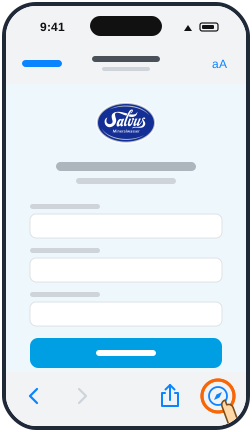
    Strona jest otwarta w innej aplikacji (np. WhatsApp lub Mail) – stamtąd nie da się jej zainstalować. Dotknij ikony Safari (kompas) w prawym dolnym rogu. Brak kompasu? Dotknij „•••” w prawym górnym rogu i wybierz „Otwórz w Safari” lub „Otwórz w przeglądarce”.

  2. 2

    Następnie w Safari postępuj według instrukcji dla Safari.

  1. Instalacja działa najpewniej w Safari: skopiuj link, otwórz Safari, wklej link w pasek adresu i postępuj według instrukcji dla Safari.

  1. Twój iPhone ma zbyt starą wersję iOS – powiadomienia działają od iOS 16.4. Zaktualizuj system w Ustawienia › Ogólne › Uaktualnienia, a następnie ponownie otwórz tę stronę.

  1. Na telefonach z Androidem instalacja nie jest potrzebna – powiadomienia działają bezpośrednio w przeglądarce. Po prostu przejdź do zgłoszenia i zezwól na powiadomienia, gdy pojawi się pytanie.

Otwórz aplikację

Zamknij tę stronę i otwórz Yard Manager, dotykając tej ikony na ekranie głównym. Tylko tam otrzymasz powiadomienia.

Salvus Logo

Rejestracja

Nie zarezerwowano przedziału czasowego?

Dalej bez przedziału czasowego

Zainstaluj aplikację

Dodaj Yard Manager do ekranu głównego. Tylko wtedy otrzymasz powiadomienie, gdy przyjdzie kolej na załadunek – nawet przy zamkniętej przeglądarce.

Zainstaluj aplikację

✓ Wybrano zgodnie z Twoim urządzeniem. Coś się nie zgadza? Wybierz powyżej urządzenie i przeglądarkę.

  1. 1

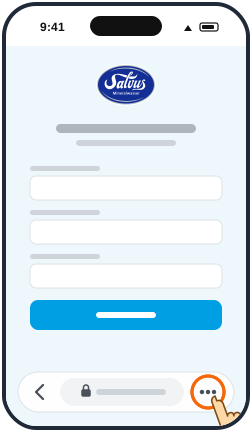
    Dotknij „•••” w prawym dolnym rogu. Jeśli zamiast tego widzisz ikonę udostępniania (kwadrat ze strzałką), dotknij jej i pomiń krok 2.
  2. 2

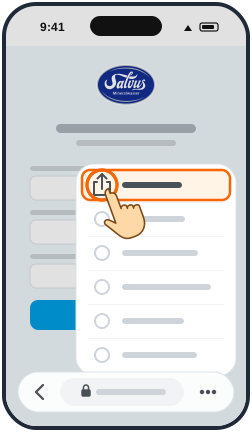
    Dotknij „Udostępnij”.

  3. 3

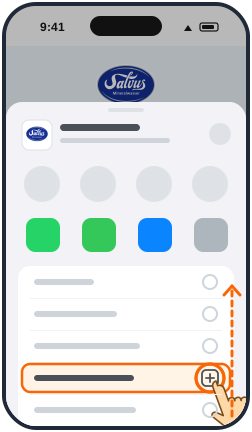
    Przesuń listę w górę i dotknij „Do ekranu początkowego” (ikona: kwadrat z plusem).
  4. 4

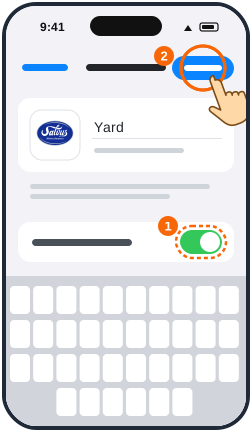
    „Otwórz jako aplikację internetową” musi być włączone (na zielono) ①. Następnie dotknij „Dodaj” w prawym górnym rogu ②.
  5. 5

    Gotowe! Zamknij tę stronę i otwórz Yard Manager nową ikoną „Yard” na ekranie początkowym. Zgłoś się tam i zezwól na powiadomienia.
  1. 1

    Dotknij ikony udostępniania na dole pośrodku (kwadrat ze strzałką w górę). Na iPadzie jest w prawym górnym rogu.
  2. 2

    Przesuń listę w górę i dotknij „Do ekranu początkowego” (ikona: kwadrat z plusem).

  3. 3

    Dotknij „Dodaj” w prawym górnym rogu.
  4. 4

    Gotowe! Zamknij tę stronę i otwórz Yard Manager nową ikoną „Yard” na ekranie początkowym. Zgłoś się tam i zezwól na powiadomienia.

  1. 1

    Dotknij ikony udostępniania po prawej stronie paska adresu u góry.
  2. 2

    Dotknij „Pokaż więcej” – okrągły przycisk ze strzałką w dół, całkiem po prawej w dolnym rzędzie.
  3. 3

    Na rozwiniętej liście dotknij „Do ekranu początkowego” (ikona: kwadrat z plusem). W razie potrzeby przesuń listę w górę.

  4. 4

    Jeśli jest widoczne, pozostaw włączone „Otwórz jako aplikację internetową” ①. Następnie dotknij „Dodaj” w prawym górnym rogu ②.

  5. 5

    Gotowe! Zamknij tę stronę i otwórz Yard Manager nową ikoną „Yard” na ekranie początkowym. Zgłoś się tam i zezwól na powiadomienia.

  1. 1

    Strona jest otwarta w innej aplikacji (np. WhatsApp lub Mail) – stamtąd nie da się jej zainstalować. Dotknij ikony Safari (kompas) w prawym dolnym rogu. Brak kompasu? Dotknij „•••” w prawym górnym rogu i wybierz „Otwórz w Safari” lub „Otwórz w przeglądarce”.
  2. 2

    Następnie w Safari postępuj według instrukcji dla Safari.

  1. Instalacja działa najpewniej w Safari: skopiuj link, otwórz Safari, wklej link w pasek adresu i postępuj według instrukcji dla Safari.

  1. Twój iPhone ma zbyt starą wersję iOS – powiadomienia działają od iOS 16.4. Zaktualizuj system w Ustawienia › Ogólne › Uaktualnienia, a następnie ponownie otwórz tę stronę.

  1. Na telefonach z Androidem instalacja nie jest potrzebna – powiadomienia działają bezpośrednio w przeglądarce. Po prostu przejdź do zgłoszenia i zezwól na powiadomienia, gdy pojawi się pytanie.