Salvus

Instalați aplicația – o singură dată

Fără aplicație, iPhone-ul nu vă poate anunța când este rândul dumneavoastră să mergeți la încărcare. Instalarea durează circa 20 de secunde.

✓ Selectat potrivit dispozitivului dumneavoastră. Nu se potrivește? Alegeți mai sus dispozitivul și browserul.

  1. 1

    Atingeți „•••” din dreapta jos. Dacă vedeți în schimb pictograma de partajare (pătrat cu săgeată), atingeți-o și săriți peste pasul 2.

  2. 2

    Atingeți „Partajați”.

  3. 3

    Glisați lista în sus și atingeți „Adăugați pe ecranul principal” (pictogramă: pătrat cu plus).

  4. 4

    „Deschideți ca aplicație web” trebuie să fie activat (verde) ①. Apoi atingeți „Adăugați” din dreapta sus ②.

  5. 5

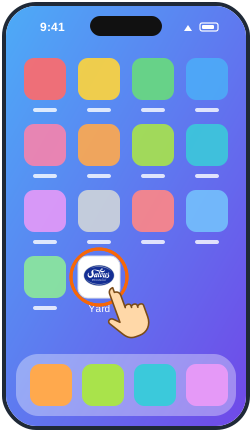
    Gata! Închideți această pagină și deschideți Yard Manager cu noua pictogramă „Yard” de pe ecranul principal. Înregistrați-vă acolo și permiteți notificările.

  1. 1

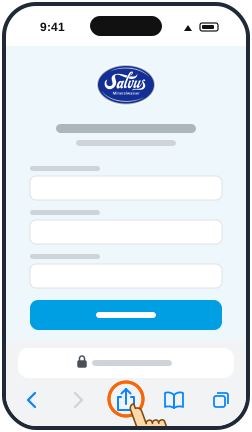
    Atingeți pictograma de partajare jos, la mijloc (pătrat cu săgeată în sus). Pe iPad se află în dreapta sus.

  2. 2

    Glisați lista în sus și atingeți „Adăugați pe ecranul principal” (pictogramă: pătrat cu plus).

  3. 3

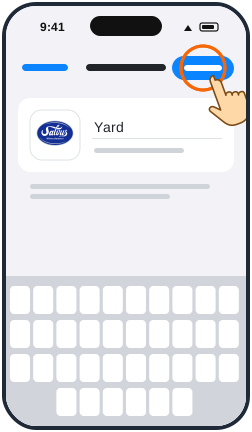
    Atingeți „Adăugați” din dreapta sus.

  4. 4

    Gata! Închideți această pagină și deschideți Yard Manager cu noua pictogramă „Yard” de pe ecranul principal. Înregistrați-vă acolo și permiteți notificările.

  1. 1

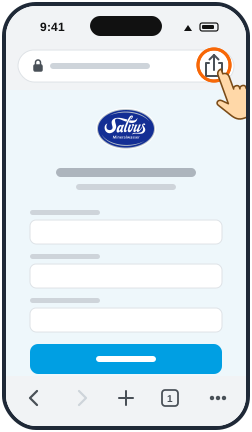
    Atingeți pictograma de partajare din dreapta barei de adrese, sus.

  2. 2

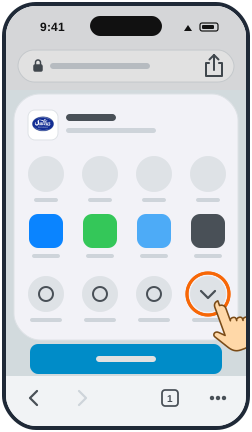
    Atingeți „Afișați mai multe” – butonul rotund cu săgeata în jos, complet în dreapta pe rândul de jos.

  3. 3

    În lista extinsă atingeți „Adăugați pe ecranul principal” (pictogramă: pătrat cu plus). Dacă e nevoie, glisați lista în sus.

  4. 4

    Dacă apare, lăsați activat „Deschideți ca aplicație web” ①. Apoi atingeți „Adăugați” din dreapta sus ②.

  5. 5

    Gata! Închideți această pagină și deschideți Yard Manager cu noua pictogramă „Yard” de pe ecranul principal. Înregistrați-vă acolo și permiteți notificările.

  1. 1

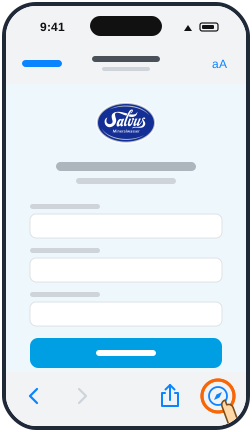
    Pagina este deschisă într-o altă aplicație (de ex. WhatsApp sau Mail) – de acolo nu poate fi instalată. Atingeți pictograma Safari (busola) din dreapta jos. Nu există busolă? Atingeți „•••” din dreapta sus și alegeți „Deschideți în Safari” sau „Deschideți în browser”.

  2. 2

    Apoi urmați în Safari instrucțiunile pentru Safari.

  1. Instalarea funcționează cel mai sigur cu Safari: copiați linkul, deschideți Safari, lipiți linkul în bara de adrese și urmați instrucțiunile pentru Safari.

  1. iPhone-ul dumneavoastră are o versiune iOS prea veche – notificările funcționează de la iOS 16.4. Actualizați din Configurări › General › Actualizare software, apoi deschideți din nou această pagină.

  1. Pe telefoanele Android nu este necesară instalarea – notificările funcționează direct în browser. Mergeți pur și simplu la înregistrare și permiteți notificările când vi se cere.

Deschideți aplicația

Închideți această pagină și deschideți Yard Manager de pe această pictogramă de pe ecranul principal. Numai acolo primiți notificări.

Salvus Logo

Înregistrare

Nu ați rezervat un interval orar?

Continuați fără interval orar

Instalați aplicația

Adăugați Yard Manager pe ecranul principal. Numai astfel veți fi anunțat când este rândul dumneavoastră să mergeți la încărcare – chiar și cu browserul închis.

Instalați aplicația

✓ Selectat potrivit dispozitivului dumneavoastră. Nu se potrivește? Alegeți mai sus dispozitivul și browserul.

  1. 1

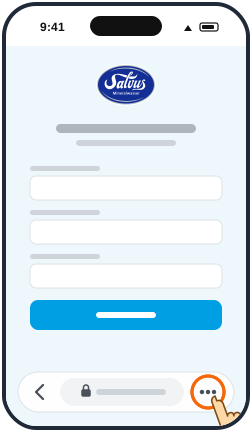
    Atingeți „•••” din dreapta jos. Dacă vedeți în schimb pictograma de partajare (pătrat cu săgeată), atingeți-o și săriți peste pasul 2.
  2. 2

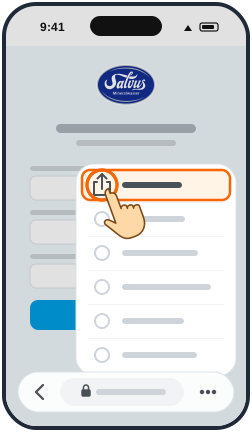
    Atingeți „Partajați”.

  3. 3

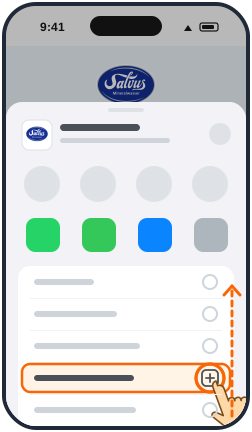
    Glisați lista în sus și atingeți „Adăugați pe ecranul principal” (pictogramă: pătrat cu plus).
  4. 4

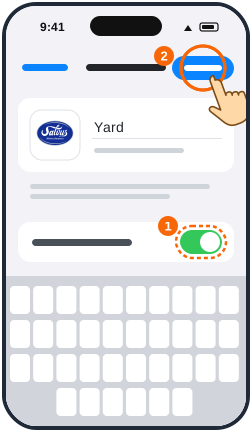
    „Deschideți ca aplicație web” trebuie să fie activat (verde) ①. Apoi atingeți „Adăugați” din dreapta sus ②.
  5. 5

    Gata! Închideți această pagină și deschideți Yard Manager cu noua pictogramă „Yard” de pe ecranul principal. Înregistrați-vă acolo și permiteți notificările.
  1. 1

    Atingeți pictograma de partajare jos, la mijloc (pătrat cu săgeată în sus). Pe iPad se află în dreapta sus.
  2. 2

    Glisați lista în sus și atingeți „Adăugați pe ecranul principal” (pictogramă: pătrat cu plus).

  3. 3

    Atingeți „Adăugați” din dreapta sus.
  4. 4

    Gata! Închideți această pagină și deschideți Yard Manager cu noua pictogramă „Yard” de pe ecranul principal. Înregistrați-vă acolo și permiteți notificările.

  1. 1

    Atingeți pictograma de partajare din dreapta barei de adrese, sus.
  2. 2

    Atingeți „Afișați mai multe” – butonul rotund cu săgeata în jos, complet în dreapta pe rândul de jos.
  3. 3

    În lista extinsă atingeți „Adăugați pe ecranul principal” (pictogramă: pătrat cu plus). Dacă e nevoie, glisați lista în sus.

  4. 4

    Dacă apare, lăsați activat „Deschideți ca aplicație web” ①. Apoi atingeți „Adăugați” din dreapta sus ②.

  5. 5

    Gata! Închideți această pagină și deschideți Yard Manager cu noua pictogramă „Yard” de pe ecranul principal. Înregistrați-vă acolo și permiteți notificările.

  1. 1

    Pagina este deschisă într-o altă aplicație (de ex. WhatsApp sau Mail) – de acolo nu poate fi instalată. Atingeți pictograma Safari (busola) din dreapta jos. Nu există busolă? Atingeți „•••” din dreapta sus și alegeți „Deschideți în Safari” sau „Deschideți în browser”.
  2. 2

    Apoi urmați în Safari instrucțiunile pentru Safari.

  1. Instalarea funcționează cel mai sigur cu Safari: copiați linkul, deschideți Safari, lipiți linkul în bara de adrese și urmați instrucțiunile pentru Safari.

  1. iPhone-ul dumneavoastră are o versiune iOS prea veche – notificările funcționează de la iOS 16.4. Actualizați din Configurări › General › Actualizare software, apoi deschideți din nou această pagină.

  1. Pe telefoanele Android nu este necesară instalarea – notificările funcționează direct în browser. Mergeți pur și simplu la înregistrare și permiteți notificările când vi se cere.